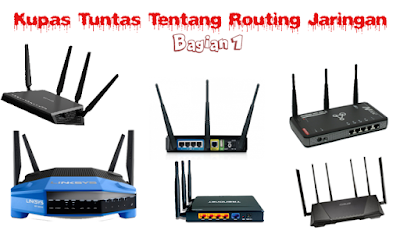
Dasar-Dasar Routing Jaringan | Mungkin jika sobat masih awam dengan dunia jarigan komputer sobat pasti bertanya-tanya apato routing itu..? oke di artikelini nanti saya kan mengupas tuntas tentang routing jarigan dan hal-hal yang berhubungan dengan routing jariang. Sebelum membahas tentang Routing kita bahas terlebih dahulu tentang Router, hardware yang digunakan untuk melakukan Routing, saya mulai untuk pembahasannya.
Router adalah sebuah alat yang mengirimkan paket data melalui sebuah jaringan atau Internet menuju tujuannya, melalui sebuah proses yang dikenal sebagai routing. Proses routing terjadi pada lapisan 3 (Lapisan jaringan seperti Internet Protocol) dari stack protokol tujuh-lapis OSI.
Sebagai ilustrasi perbedaan fungsi dari router dan switch merupakan suatu jalanan, dan router merupakan penghubung antar jalan. Masing-masing rumah berada pada jalan yang memiliki alamat dalam suatu urutan tertentu. Dengan cara yang sama, switch menghubungkan berbagai macam alat, dimana masing-masing alat memiliki alamat IP sendiri pada sebuah LAN
Router sangat banyak digunakan dalam jaringan berbasis teknologi protokol TCP/IP, dan router jenis itu disebut juga dengan IP Router. Selain IP Router, ada lagi AppleTalk Router, dan masih ada beberapa jenis router lainnya. Internet merupakan contoh utama dari sebuah jaringan yang memiliki banyak router IP.
Sebaliknya, jika paket-paket ditujukan untuk host yang satu network maka router akan menghalangi paket-paket keluar. Ilustrasi mengenai cara kerja router ini dapat dilihat pada gambar dibawah:

Pada gambar diatas terdapat 2 buah network yang terhubung dengan sebuah router. Network sebelah kiri yang terhubung ke port 1 router mempunyai alamat network 192.168.1.0 dan network sebelah kanan terhubung ke port 2 dari router dengan network address 192.155.2.0
Informasi yang terdapat pada tabel routing dapat diperoleh secara static routing melalui perantara administrator dengan cara mengisi tabel routing secara manual ataupun secara dynamic routing menggunakan protokol routing, dimana setiap router yang berhubungan akan saling bertukar informasi routing agar dapat mengetahui alamat tujuan dan memelihara tabel routing. Tabel Routing pada umumnya berisi informasi
tentang :
yaitu :
Sebenarnya masih ada beberapa point lagi tentang hal-hal yang berhubungan dengan routing jariang, saya kwatir jika saya lanjutkan soabta akan bosan untuk membacanya jadi akan saya tambahkan artikel tentang Kupas Tuntas Tentang Routing Jaringan part 2 dilain waktu.
Oke kalau bigitu saya sudahi artikel ini tentang Dasar-Dasar Routing Jaringan dan semoga bermanfaat untuk teman-teman semua, kunjugi terus Androfa.id untuk mendapatkan lanjutan artikel ini di artikel yang akan berjudul "Kupas Tuntas Tentang Routing Jaringan Part 2" sekian :)
Pengertian Router
Router adalah sebuah alat yang mengirimkan paket data melalui sebuah jaringan atau Internet menuju tujuannya, melalui sebuah proses yang dikenal sebagai routing. Proses routing terjadi pada lapisan 3 (Lapisan jaringan seperti Internet Protocol) dari stack protokol tujuh-lapis OSI.
Sebagai ilustrasi perbedaan fungsi dari router dan switch merupakan suatu jalanan, dan router merupakan penghubung antar jalan. Masing-masing rumah berada pada jalan yang memiliki alamat dalam suatu urutan tertentu. Dengan cara yang sama, switch menghubungkan berbagai macam alat, dimana masing-masing alat memiliki alamat IP sendiri pada sebuah LAN

Router sangat banyak digunakan dalam jaringan berbasis teknologi protokol TCP/IP, dan router jenis itu disebut juga dengan IP Router. Selain IP Router, ada lagi AppleTalk Router, dan masih ada beberapa jenis router lainnya. Internet merupakan contoh utama dari sebuah jaringan yang memiliki banyak router IP.
Fungsi Router
penghubung antar dua atau lebih jaringan untuk meneruskan data dari satu jaringan ke jaringan lainnya. Router berbeda dengan switch. Switch merupakan penghubung beberapa alat untuk membentuk suatu Local Area Network (LAN).Cara Kerja Router
Sebuah Router memiliki kemampuan Routing, artinya Router secara cerdas dapat mengetahui kemana rute perjalanan informasi (paket) akan dilewatkan, apakah ditujukan untuk host lain yang satu network ataukah berada di network yang berbeda. Jika paket-paket ditujukan untuk host pada network lain maka router akan meneruskannya ke network tersebut.Sebaliknya, jika paket-paket ditujukan untuk host yang satu network maka router akan menghalangi paket-paket keluar. Ilustrasi mengenai cara kerja router ini dapat dilihat pada gambar dibawah:

Pada gambar diatas terdapat 2 buah network yang terhubung dengan sebuah router. Network sebelah kiri yang terhubung ke port 1 router mempunyai alamat network 192.168.1.0 dan network sebelah kanan terhubung ke port 2 dari router dengan network address 192.155.2.0
- Komputer A mengirim data ke komputer C, maka router tidak akan meneruskan data tersebut ke network lain.
- Begitu pula ketika komputer F mengirim data ke E, router tidak akan meneruskan paket data ke network lain.
- Barulah ketika komputer F mengirimkan data ke komputer B, maka router akan menruskan paket data tersebut ke komputer B.
Pengertian Routing
Routing adalah Proses dimana suatu router memforward atau meneruskan paket data jarigan yang akan dituju.Dasar-Dasar Routing
- Alamat tujuan routing
- Routing tetangga dari mana sebuah router bisa mempelajari tentang network remote.
- Router yang memungkinkan ke semua network remote
- Router terbaik untuk setiap network remote.
Tabel Routing
Routermenyarankan atau merekomendasikan tentang jalur yang di gunakan untuk melewatkan paket berdasarkan informasi yang terdapat pada tabel routing.Informasi yang terdapat pada tabel routing dapat diperoleh secara static routing melalui perantara administrator dengan cara mengisi tabel routing secara manual ataupun secara dynamic routing menggunakan protokol routing, dimana setiap router yang berhubungan akan saling bertukar informasi routing agar dapat mengetahui alamat tujuan dan memelihara tabel routing. Tabel Routing pada umumnya berisi informasi
tentang :
- Alamat Network Tujuan
- Interface Router yang terdekat dengan network tujuan
- Metric, yaitu sebuah nilai yang menunjukkan jarak untuk mencapai network tujuan. Metric tesebut menggunakan teknik berdasarkan jumlah lompatan (Hop Count).
Jenis-Jenis Konfigurasi Routing
- Routing Static
Routing yang terjadi jika admin secara manual menambahkan route-route di routing table dari setiap router. - Routing Default
Default Routing digunakan untuk merutekanpaket dengan tujuan yang tidak sama dengan routing yang ada dalam table routing. Secara
tipikal router di konfigurasi dengan cara routing default ke trafik internet
- Routing Dinamis
Ketika Routing protokol digunakan untuk menemukan network dan melakukan update Routing table pada router, yang membedakan dalam hal proses-proses
di cpu router dan penggunaan bandwidth dari link jaringan.
Kuntungan dan kerugian dari routing Statis
1. Keuntungan
- Tidak mudah overhead atau panas berlebih pada cpu router
- Tidak ada bandwidth yang digunakan diantara router
- Routing satic dapat menambahkan keamanan, karena administrator sendiri dapat memilih untuk megisikan akses routing ke jarigan tertentu.
2. Kerugian
- Administrator harus handal karena harus benar-benar memahami network dan bagaimana setiap router di hubungkan mengkonfigurasi router yang benar.
- Jika ada sebuah network ditambah ke internetwork, maka administrator harus menambah sebuah route secara manual.
- Routing static tidak sesuai untuk networ-network yang besar, karena untuk mengadministarsi jarigan tersebut butuh waktu yang full time.
Routing Protokol
Suatu aturan yang mempertukarkan informasi routing yang akan membentuk sebuah tabel routing sehingga pengalamatan pada paket data yang akan dikirim menjadi lebih jelas dan routing protocol mencari rute tersingkat untuk mengirimkan paket data menuju alamat yang dituju. Routing protokol di bagi menjadi 2yaitu :
1. Interior Routing Protocol Interior Routing
Protocol biasa digunakan di sebuah jaringan yang berada hanya dalam satu kendali teknik yang terdiri dari beberapa subnetwork dan gateway yang saling berhubungan satu sama lain. Interior Routing Protocol dibagi lagi menjadi 2 yaitu :RIP-Routing Information Protokol
Sebuah protokol yang biasanya terdapat pada sistem operasi linux yang menggunakan metode distance vector algoritma yang bekerja dengan menambahkan satu angka matrik jika melewati 1 gateway, sehingga jika melewati beberapa gateway maka metriknya juga akan bertambah.
OSPF-Open Shortest Path First
ROuring ini banyak memakan resource komputer dibanding dengan RIP akan tetapi pada routing ini rute dapat dibagi menjadi beberapa jalan sehinggga data dapat melewati dua atau lebih rute secara pararel.
2. Exterior Routing Protocol
Pada dasarnya internet terdiri dari beberapa Autonomous System yang saling berhubungan satu sama lain dan untuk menghubungkan Autonomous System dengan Autonomous System yang lainnya maka Autonomous System menggunakan exterior routing protocol sebagai pertukaran informasi routingnya. Exterior Routing Protocol juga di bagi menjadi dua yaitu :EGP-Exterior Gateway Protocol
merupakan protokol yang mengumumkan kepada Autonomous System yang lain tentang jaringan yang berada dibawahnya maka jika sebuah Autonomous System ingin berhubungan dengan jaringan yang ada dibawahnya maka mereka harus melaluinya sebagai router utama. akan tetapi kelemahan protokol ini tidak bisa memberikan rute terbaik untuk pengiriman paket data.
BGP-Border Gateway Protocol .
Protocol ini sudah dapat memilih rute terbaik yang digunakan pada ISP besar yang akan dipilih.
Sebenarnya masih ada beberapa point lagi tentang hal-hal yang berhubungan dengan routing jariang, saya kwatir jika saya lanjutkan soabta akan bosan untuk membacanya jadi akan saya tambahkan artikel tentang Kupas Tuntas Tentang Routing Jaringan part 2 dilain waktu.
Oke kalau bigitu saya sudahi artikel ini tentang Dasar-Dasar Routing Jaringan dan semoga bermanfaat untuk teman-teman semua, kunjugi terus Androfa.id untuk mendapatkan lanjutan artikel ini di artikel yang akan berjudul "Kupas Tuntas Tentang Routing Jaringan Part 2" sekian :)